

Guide a Mastodon in italiano o in altre lingue, ne hanno scritte porci e cani e infatti anche noi ne abbiamo scritta una decisamente completa, ma come ormai avrete capito, quella che state leggendo adesso non è una guida, ma una scuola guida.
Non consideratemi troppo apprensivo, ma essendo una scuola guida, devo assicurarmi che facciate meno danni possibili o, almeno, che al massimo li facciate a me e a me solo… Per questo motivo inizieremo proprio con l’iscriverci in un server in particolare: il nostro. Il server Poliversity.it infatti è sotto il nostro controllo e quindi se mentre farete le vostre prove farete qualche casino, almeno non andrete a farlo a casa di altri. Inoltre presenta anche alcune caratteristiche che lo rendono un po’ particolare e con alcune caratteristiche superiori rispetto a quelle presenti nella maggior parte dei server Mastodon!
Mastodon è il principe dei software del Social WARM (che è il modo in cui ho deciso di chiamare il Fediverso): infatti è la piattaforma più conosciuta e utilizzata, è facile da usare e presenta una quantità di app Android e iOS senza paragoni rispetto a ogni altro software del genere! Si tratta di una sorta di clone di Twitter ed è pensato per creare interazioni con altri utenti: like, ricondivisioni, risposte e, da qualche tempo, ricondivisioni con citazione.
Menzioniamo quindi la comunità Lemmy @fediverso e partiamo!
- Prima parte (link a un’altra pagina) – Introduzione
- Seconda parte (link a un’altra pagina) – Proviamo Lemmy, lo strumento di discussione strutturata
- Mastodon: il social a flusso continuo
- Iscriviamoci a Mastodon
- Siamo dentro. E adesso?
- Entriamo in contatto con altri utenti: seguire, rispondere e menzionare
- Il rapporto complicato tra Mastodon e i “gruppi”
- Catturare post dagli altri server e dagli altri software sul vostro Mastodon
- Mastodon e Lemmy: un caso da manuale sulla compatibilità tra software diversi
- Postilla su poliversity.it e il suo Mastodon “potenziato”
- Provare Mastodon dopo “Lemmy”: cosa abbiamo imparato?
- Continua…
Iscriviamoci a Mastodon
Iscrivervi a un qualsiasi server Mastodon è facile quasi quanto iscriversi a un server Lemmy, con l’unica differenza che stavolta però sarà necessario che diate la vostra email!
Per iscrivervi dovrete andare sulla pagina principale https://poliversity.it/ dove, sulla destra. noterete il pulsante “Crea un profilo“; cliccateci sopra e
- passerete alla pagina https://poliversity.it/auth/sign_up con le regole del server, da accettare e, possibilmente, leggere
- poi alla pagina in cui inserire il nome utente che desiderate (sceglietelo bene, perché dopo non potrete più modificarlo!), l’email e la password
- in seguito, alla schermata che vi chiederà di controllare la posta in arrivo (anche nello spam…), così da cliccare sul messaggio di validazione che vi rimanderà…
- …alla pagina di personalizzazione del vostro profilo: ecco che siamo finalmente dentro!
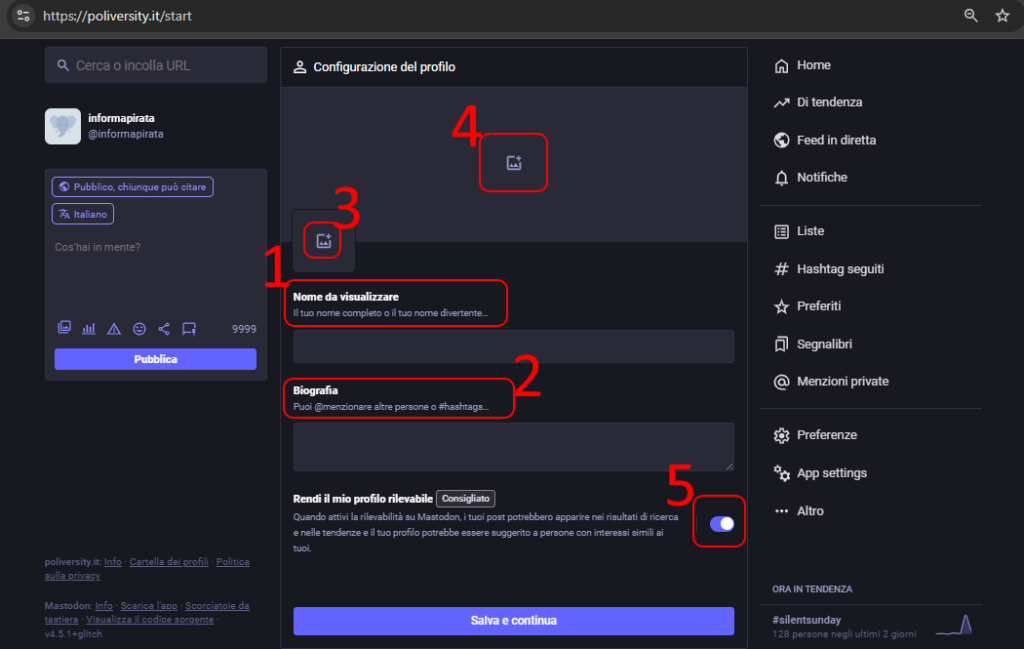
Ora inizieranno le schermate di configurazione e personalizzazione del vostro nuovo profilo e quindi dovrete:
- scegliere un nome da visualizzare: se non lo scegliete, esso corrisponderà al vostro nome utente, ma ricordate che potete anche scegliere qualcosa di completamente diverso o una breve frase. A differenza del nome utente, il nome da visualizzare può essere composto anche da simboli e può contenere spazi
- scrivere una “biografia“, ossia una presentazione su chi siete o su chi volete essere: fatelo sempre, mi raccomando
- scegliere l’immagine del profilo
- scegliere un’immagine di intestazione della pagina del vostro profilo
- scegliere se rendere il vostro profilo rilevabile o no: nel primo caso i tuoi post potranno comparire nei risultati di ricerca e nelle “tendenze” e il tuo profilo potrà essere suggerito dagli algoritmi estremamente minimali di Mastodon.
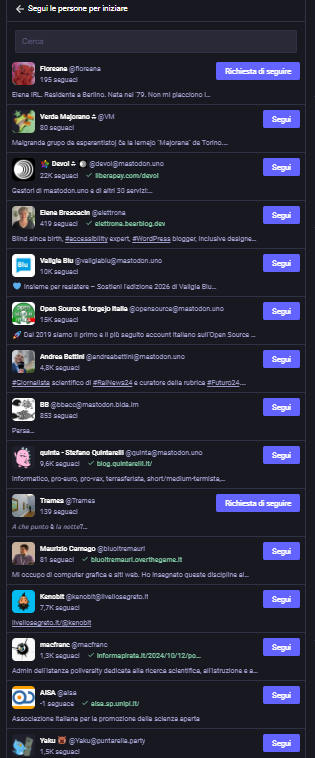
Ecco che arriviamo alla schermata con i profili consigliati:
FERMI TUTTI!
Qui troverete una serie di profili presenti sul vostro server o su altri server, validati dal vostro amministratore tra quelli più attivi; si tratta di una funzionalità pensata dagli sviluppatori di Mastodon per rendere la vita più facile all’utente, ma se volete capire meglio Mastodon, vi consiglio di non seguire nessuno di loro, almeno in questa fase: sappiate solo che questa schermata potrete sempre trovarla al seguente link: https://poliversity.it/start/follows
Potete quindi passare alla schermata successiva, cliccando in fondo alla pagina sul pulsantone “Fatto“.
Eccoci finalmente dentro Mastodon, pronti per entrare nella… desolazione più totale!
Esattamente come la particella di sodio di una famosa pubblicità televisiva, anche voi vi trovate ora nella più totale solitudine, come dimostra la schermata completamente vuota che vi accoglie: cosa significa?
Significa semplicemente che non seguite nessuno e che, in questo posto, nessuno vi mostrerà i contenuti di persone che non seguite!
Siamo dentro. E adesso?
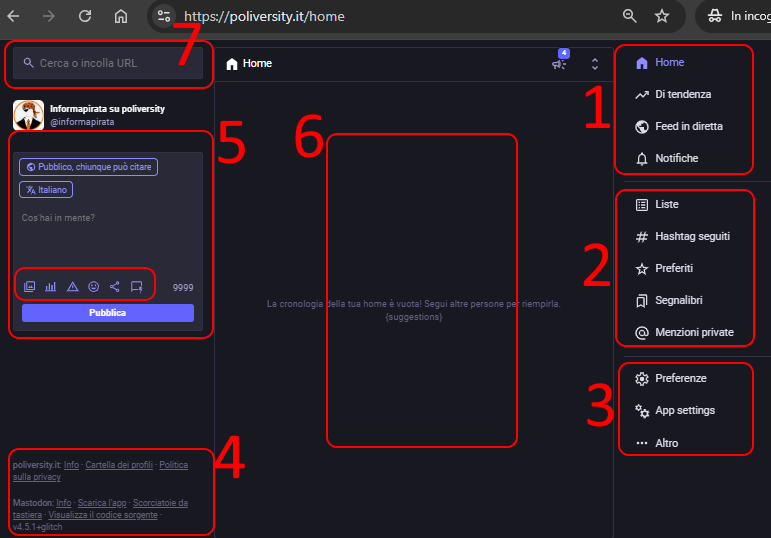
Possiamo arbitrariamente dividere la schermata web di Mastodon in sette aree funzionali:
- visualizzazione dei contenuti
- organizzazione personale
- impostazioni
- informazioni
- scrittura post e risposte
- flusso dei contenuti (timeline)
- casella di ricerca
Qui ci limiteremo a parlare:
- dell’area 1) e 6): visualizzazione (includendo al suo interno anche la 6), timeline)
- dell’area 5): composizione dei messaggi
- dell’area 7): ricerca
Visualizzazione dei contenuti
La prima voce che troviamo è “Home“, quella predefinita, che ci consente di vedere i contenuti degli utenti che abbiamo seguito, inclusi i contenuti di utenti che non seguiamo ma che sono stati ricondivisi dagli utenti che seguiamo. Il motivo per cui la vediamo vuota è che abbiamo deciso di non seguire nessuno.
La seconda voce inizia a essere più interessante.
Qui troviamo i contenuti in tendenza, ossia quei contenuti che hanno ricevuto like o ricondivisioni da altri utenti del nostro server e da quelli dei server a noi collegati, nello specifico:
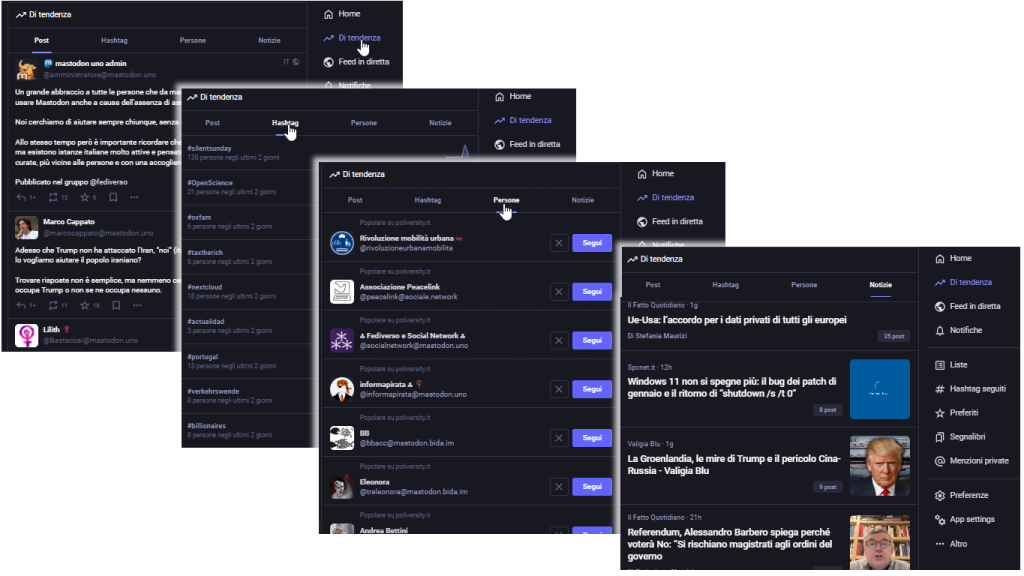
- i post più ricondivisi o apprezzati
- gli hashtag più usati
- le persone più attive o più apprezzate
- le notizie più linkate
Si tratta di un condizionamento algoritmico molto leggero, utile a mostrare i contenuti più interessanti non solo all’utente nuovo, ma anche agli utenti abituali.
La terza voce è invece quella che meglio rappresenta la logica delle timeline nel Social WARM
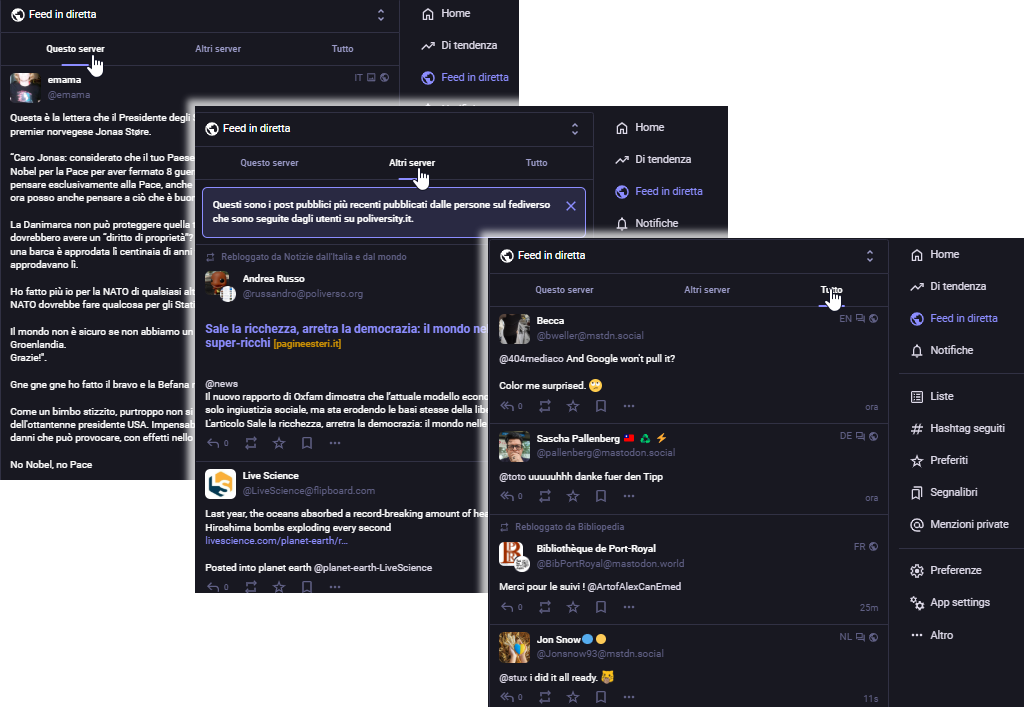
Questo è il luogo in cui possiamo distinguere tra timeline locale (“Questo server“) e la cosiddetta timeline federata (“Altri server“), oppure mescolare entrambe le visualizzazione (“Tutto”). La timeline locale riporta solo i contenuti prodotti dagli utenti del nostro stesso server, anche se alcune istanze come poliversity.it consentono di includere nella timeline locale anche i contenuti ricondivisi dai membri del server. La timeline federata riporterà sia i contenuti di tutti gli utenti collegati direttamente ai membri della nostra istanza, sia quelli ricondivisi dai nostri collegamenti (sia quelli che abitano nel nostro server, sia quelli esterni).
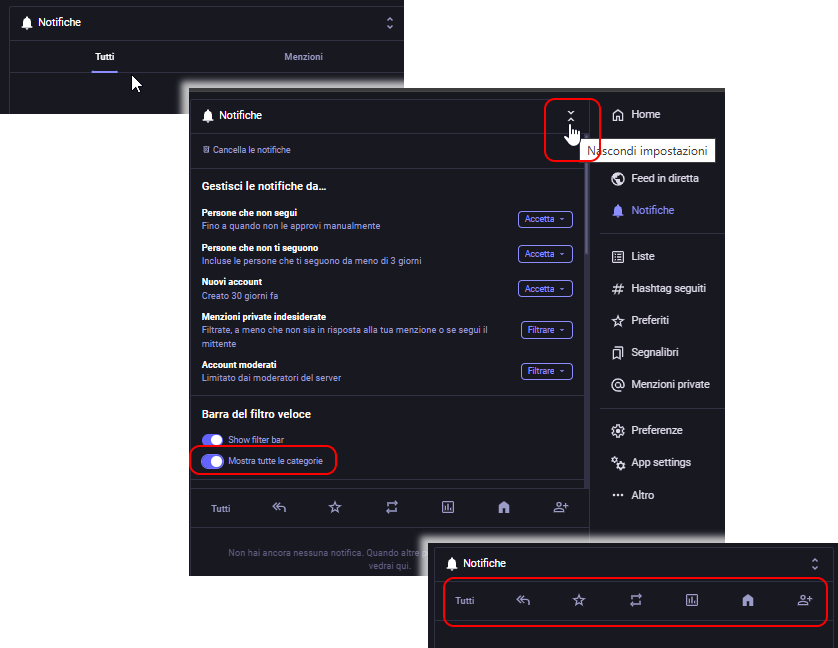
La quarta voce invece riguarda le “notifiche” che, per comodità vengono divise in due categorie:
- tutte le notifiche (menzioni, ricondivisioni e like ricevuti, nuovi utenti che ci seguono, pubblicazioni da parte di profili che abbiamo seguito con la campanellina delle notifiche attivata).
- le sole menzioni, per fare in modo che le risposte degli utenti che o qualsiasi altro messaggio nel quale siamo stati inclusi tra i destinatari, non si perda nel rumore di fondo
Abbiamo anche la possibilità di tirare giù le impostazioni del pannello delle notifiche per selezionare quali notifiche ricevere e come riceverle, e soprattutto se mantenere la visualizzazione standard (due categorie: tutte + solo menzioni) o quella più granulare con le notifiche suddivise per tipologia:
Siamo ciò che scriviamo: e allora scriviamo qualcosa
La casella di composizione dei messaggi si presenta in modo molto semplice alla sinistra dello schermo (ma se vogliamo vederla al centro dello schermo, possiamo semplicemente inserire nella barra degli indirizzi questo link https://poliversity.it/publish)
La casella presenta alcuni controlli tra cui:
- Quello che stabilisce che la visibilità del messaggio sia “pubblica” (il massimo livello di visibilità), “pubblica silenziosa” (è pubblica ma non finirà nella timeline: questa è l’opzione migliore per fare dei test), “follower” (cioè visibile solo per chi ci segue) e “menzione privata” che è un modo per rendere visibile il messaggio solo a coloro che in quel messaggio sono menzionati
- quello che stabilisce la lingua con cui scriviamo il messaggio
- quello per allegare le immagini
- quello per creare sondaggi
- quello per aggiungere un avviso di contenuto (o content warning)
- il contatore che ci avvisa quanti caratteri ci restano (lo standard Mastodon prevede messaggi lunghi al massimo 500 caratteri, ma alcune istanze come poliversity.it ne consentono qualche migliaio).
Per il nostro primo messaggio di prova imposteremo perciò la visibilità “pubblica silenziosa” e potremo così scrivere quello che ci pare (purché non sia offensivo e volgare).
Ecco cosa succederà:
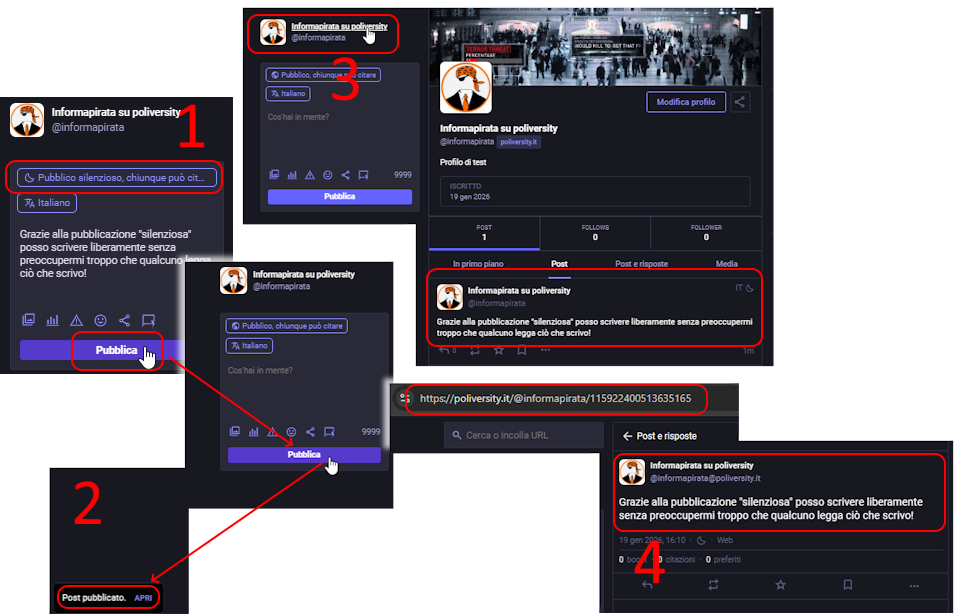
- dopo aver impostato la visibilità e scritto il vostro testo, quando avrete fatto click su “Pubblica” il post verrà inviato
- in quel momento, per un po’ vi comparirà un piccolo popup in basso a sinistra, con la possibilità di “aprire” il post appena scritto
- se non fate in tempo, no problem: vi basterà cliccare sul vostro profilo e accederete alla pagina https://poliversity.it/@NOME_UTENTE (nell’immagine la pagina è https://poliversity.it/@informapirata) da cui potrete vedere tutti i post pubblicati in ordine cronologico inverso
- siccome ne avete pubblicato solo uno sarà facile vederlo; se ci cliccate sopra, vedrete che si aprirà una pagina con un indirizzo simile a questo: https://poliversity.it/@NOME_UTENTE/xxxxxxxxxxxxxxxxxx con le 18 x che saranno 18 cifre (se volete vederlo con i vostri occi, la pagina del messaggio prsentato nell’immagine è questa: https://poliversity.it/@informapirata/115922400513635165)
Cosa ci suggerisce questa esperienza?
- esattamente come per Lemmy e per qualsiasi altro software del Social WARM, a ogni profilo utente corrisponde una pagina pubblica https://NOME_ISTANZA/@NOME_UTENTE
- esattamente come per Lemmy e per qualsiasi altro software del Social WARM, a ogni messaggio corrisponde una pagina (che può essere o non essere pubblica)
Il link della pagina di un profilo Mastodon ha una forma un po’ diversa da quella che abbiamo visto per Lemmy:
- Lemmy: https://NOME_ISTANZA/u/NOME_UTENTE
- Mastodon: https://NOME_ISTANZA/@NOME_UTENTE
eppure in entrambi i casi, l’handle avrà la stessa forma: @nome_utente@nome_istanza.
Ricordatevi quindi che:
- gli handle sono universali (più o meno: ricordate il punto esclamativo dei gruppi?)
- i link del profilo cambiano da software a software
Esploriamo e cerchiamo i messaggi altrui
Se apriamo la timeline federata (quella degli “Altri server“), troveremo diversi messaggi tra i quali solo pochissimi provengono dalla nostra stessa istanza e quando facciamo click su di essi, ci si aprirà una pagina “locale” del nostro server. Infatti ognuno di quei messaggi entra a far parte di fatto dei contenuti del nostro server.
Prendiamo per esempio questo messaggio: https://poliversity.it/@[email protected]/115922761662259513
Si tratta evidentemente di un contenuto creato da un utente di un’istanza diversa: come possiamo risalire all’originale?
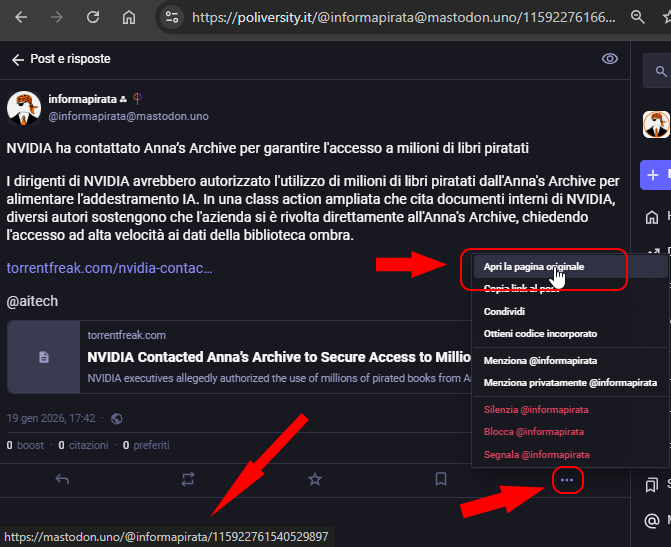
Per farlo possiamo cliccare sui tre pallini che si trovano in basso a destra rispetto al messaggio e aprire il menu contestuale che ci mostrerà l’opzione “Apri pagina originale”.
Qui troveremo il nostro link originale: https://mastodon.uno/@informapirata/115922761540529897
Ma cosa succede se, mentre sbirciamo la timeline generale su altre istanze Mastodon, troviamo un contenuto con cui vorremmo interagire? Ebbene, possiamo fare la stessa cosa che abbiamo visto per Lemmy: copiare il link e incollarlo nella casella di ricerca del nostro server (che su Mastodon si trova in alto a sinistra). Ecco un paio di esempi:
Ricapitoliamo quindi tutti i posti in cui possiamo trovare i messaggi degli altri:
- nella “Home” troveremo i messaggi di coloro che seguiamo e quelli ricondivisi da coloro che seguiamo: https://poliversity.it/home
- nella sezione “Di tendenza” troveremo le quattro sezioni con
- i post più graditi: https://poliversity.it/explore
- gli hashtag più usati (da cui possiamo trovare messaggi attinenti): https://poliversity.it/explore/tags
- gli utenti più apprezzati del momento (i cui messaggi potrebbero essere facilmente interessanti): https://poliversity.it/explore/suggestions
- le notizie più condivise (e sotto la notizia, c’è un numero che indica quanti sono i messaggi che le hanno rilanciate e che, cliccandoci sopra, ci porta a visualizzare quei messaggi): https://poliversity.it/explore/links
- nella sezione “Feed in diretta” troveremo:
- i messaggi del nostro server: https://poliversity.it/public/local
- i messaggi degli altri server: https://poliversity.it/public/remote
- tutti i messaggi mescolati: https://poliversity.it/public
- nella sezione “Notifiche“, se abbiamo deciso di contrassegnare con la “campanellina” alcuni profili seguiti, potremo vedere anche i messaggi di quegli utenti: https://poliversity.it/notifications
- nella sezione “Liste” troveremo le nostre timeline personalizzate basate su gruppi di utenti che avremo aggiunto a una lista: https://poliversity.it/lists
- nella sezione “hashtag” troveremo gli hashtag che abbiamo deciso di seguire: https://poliversity.it/followed_tags
- nella sezione “Preferiti” troveremo tutti i post cui abbiamo dato un like: https://poliversity.it/favourites
- nella sezione “Segnalibri” troveremo i post che abbiamo deciso di contrassegnare come meritevoli di memoria
- nella sezione “Menzioni private” troveremo le conversazioni con visibilità minima, tra quelle che abbiamo ricevuto o intrattenuto
- con la casella di ricerca potremmo digitare una parola per trovare i messaggi che la contengono o gli hashtag corrispondenti, oltre a nickname o a link federati, come abbiamo visto in precedenza
Entriamo in contatto con altri utenti: seguire, rispondere e menzionare
Non offenderemo la vostra intelligenza spiegandovi come si fa a seguire un altro utente: l’interfaccia di Mastodon è stata progettata per rendere l’azione del follow come la più semplice in assoluto!
Vogliamo però ricordarvi l’importanza di preparare bene il vostro profilo prima di seguire qualcuno, prima di rispondere a un suo messaggio o prima di menzionarlo. Come abbiamo infatti ricordato nel capitolo “Visibilità” i nuovi utenti sono molto penalizzati: non hanno una reputazione, non hanno una storia e, ovviamente, non hanno follower; il fatto di non avere follower ne limita la visibilità presso tutti i server esterni.
Ricordiamo infatti che noi vediamo i contenuti dei server esterni solo:
- se seguiamo gli utenti che creano quei contenuti
- se seguiamo utenti che seguono quegli utenti
- se seguiamo utenti che condividono quei contenuti
- se nella nostra istanza ci sono utenti che seguono quegli utenti
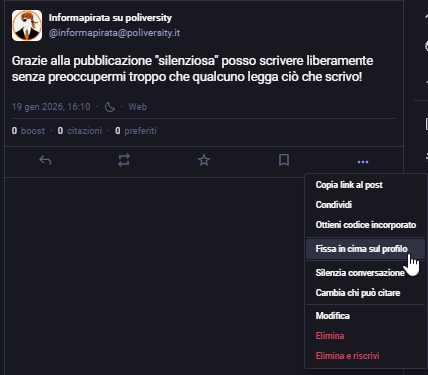
A questa regola sfuggono i post che decidiamo di mettere in evidenza. Fissare in evidenza (o “In cima al profilo”) è un’operazione abbastanza semplice: bisogna selezionare uno dei propri messaggi, cliccare sui tre pallini in basso a destra e selezionare la relativa voce (magari, a differenza dell’immagine, cercate di farlo con i messaggi a piena visibilità pubblica…).
Un profilo ben fatto include quindi alcune caratteristiche:
- un’immagine profilo che attiri l’attenzione
- una biografia completa e accattivante, con link interessanti ad altri vostri progetti o blog o ad altri profili più noti
- l’indicazione che il profilo è verificato
- uno o più post (oltre 4 non ha molto senso) in evidenza
Ora che ci siamo vestiti bene e abbiamo detto qualcosa di interessante, possiamo andare in giro senza sentirci a disagio.
E ricordate la pagina che avete visto in fase di iscrizione? Potrebbe essere il momento di usarla: https://poliversity.it/start/follows
Il followback, la pratica di seguire chi ci segue, non è una delle più utilizzate, mentre è più facile che veniate seguiti da qualcuno che apprezza il modo in cui discutete con gli altri, le argomentazioni di cui vi avvalete, quali contenuti pubblicate.
A proposito di risposte e menzioni, potrete notare che quando rispondete a un utente del vostro stesso server, la menzione non include la seconda parte dell’handle. Questo è normale: all’interno dello stesso server non c’è bisogno di dire qual è il nostro server.
Il rapporto complicato tra Mastodon e i “gruppi”
Anche se Mastodon non è stato progettato per gestire bene i gruppi, tuttavia l’utente può avvalersi delle funzionalità che i gruppi mettono a disposizione. Ecco quindi come i gruppi possono migliorare la vostra esperienza utente su Mastodon.
La prima opportunità che avete è quella di seguire i gruppi. A questo link per esempio è possibile vedere quali sono i gruppi italiani del Fediverso: https://www.informapirata.it/2025/02/03/i-gruppi-del-fediverso-un-modo-per-incontrare-altri-utenti-mastodon-friendica-o-pixelfed-in-base-ai-loro-interessi/
Seguire i gruppi è interessante per più motivi: intanto costituiscono un ponte tra istanze molto più efficace rispetto agli hashtag e rispetto agli hashtag consentono più facilmente di seguire argomenti tematici; inoltre è possibile creare delle “liste” con uno o più gruppi, in modo da ritrovarci delle timeline legate esclusivamente a quei gruppi.
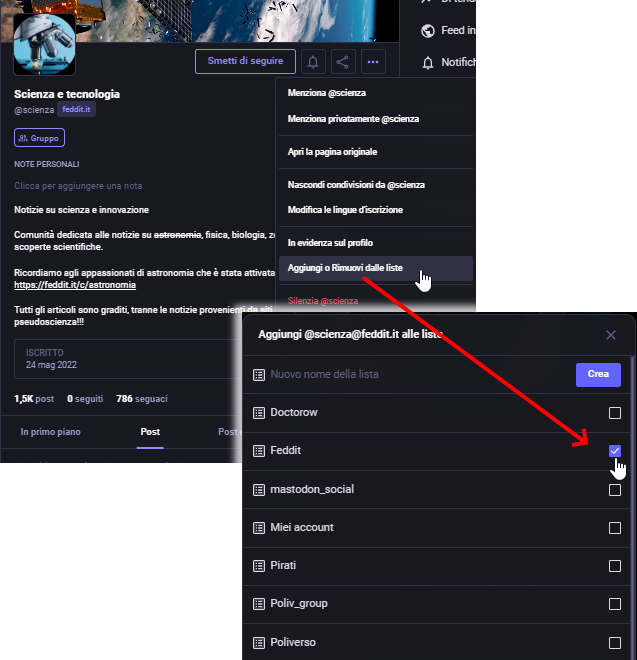
La cosa che troverete più interessante dei gruppi però è quella che vi consente di aprire un nuovo thread direttamente dal vostro account Mastodon: potete farlo adottando alcuni accorgimenti obbligatori, come per esempio menzionare l’handle del gruppo (provate a farlo per esempio con @ [email protected] o con @ [email protected] o con @ [email protected]) e, soprattutto, farlo in un post nuovo e non in una risposta a un altro post (a meno che quel post non sia già parte di un thread di gruppo); ci sono poi degli accorgimenti non obbligatori ma, per così dire, consigliati: quando un sistema del forumverso cattura un vostro post, infatti, genera un titolo estrapolando il primo paragrafo del vostro messaggio e pertanto assicuratevi che il paragrafo che apre il vostro post
- possa essere un titolo del vostro post, chiaro e significativo
- non contenga più di 200 caratteri
- non contenga link
- non contenga la menzione al gruppo
altrimenti chi leggerà il vostro post da Lemmy si troverà con un titolo molto confuso o addirittura illegibile.
Se possibile, evitate anche di menzionare più gruppi: il crossposting infatti funziona solo con i gruppi Friendica, ma Lemmy, Piefed, Mbin e, al momento, anche NodeBB non lo gestiscono.
Qui abbiamo scritto una guida semplice su come scrivere un post da un social perché compaia correttamente su un gruppo.
Ma ricordatevi che con Mastodon non vediamo proprio bene tutto. Potete infatti fare un confronto tra due post di apertura:
- un post originale Lemmy: https://feddit.it/post/22879812
- lo stesso post visualizzato da Mastodon: https://poliversity.it/@[email protected]/115397105587718962
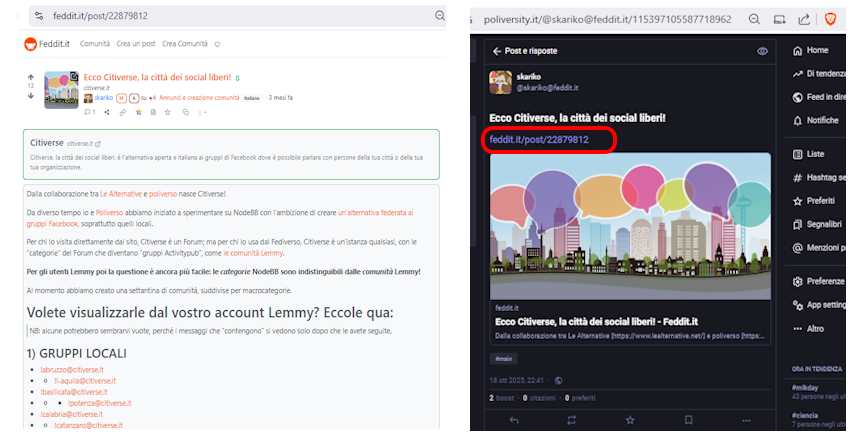
Come potete vedere, Mastodon non interpreta correttamente il messaggio Lemmy e riporta solo il titolo e un link al messaggio originale. Se vi state chiedendo “di chi è la colpa?” sappiate che la colpa è di Mastodon e che il formato usato da Lemmy è corretto. Il problema riguarda solo i post iniziali, mentre le risposte vengono viste benissimo.
Un altro problema di “compatibilità” sta nel fatto che mentre Lemmy distingue utenti e gruppi a livello logico, Mastodon non lo fa. Questo comporta che con Lemmy noi possiamo avere utenti e gruppi con lo stesso username:
- un utente https://feddit.it/U/nome_a_caso che potremmo menzionare come
@nome_a_caso - un gruppo https://feddit.it/C/nome_a_caso che potremmo menzionare come
[email protected]
ma Mastodon non gestisce il punto esclamativo per le comunità e perciò, da Mastodon entrambe queste utenze saranno viste come @nome_a_caso e a causa di questo, per Mastodon una delle due non esisterà! Se vi state chiedendo “di chi è la colpa?” sappiate che la colpa è ancora di Mastodon e che il formato usato da Lemmy è corretto.
Catturare post dagli altri server e dagli altri software sul vostro Mastodon
Se ricordate quello che abbiamo detto la scorsa sessione, grazie alla interconnessione tra server e piattaforme diverse, da un software è possibile catturare anche post creati su un altro server o su un altro software.
Vedremo quindi:
- come catturare un post Mastodon pubblicato da un server Mastodon diverso dal nostro
- come “catturare” un post pubblicato da un utente NodeBB in una “categoria” NodeBB (che sarebbero i gruppi di NodeBB) o in una “comunità” Lemmy
- come “catturare” un post pubblicato da un utente Pixelfed
- come “catturare” un post pubblicato da un utente Friendica
- come “catturare” un video Peertube
- come catturare un evento Mobilizon (quel software che consente di pubblicare post federati)
Mastodon su Mastodon
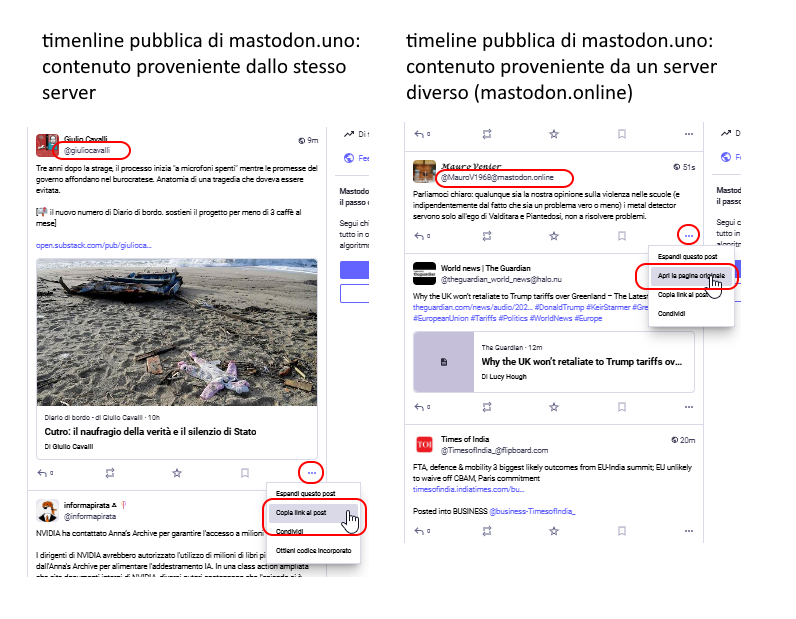
Andiamo per esempio sull’istanza Mastodon.uno e analizziamo questo post di @giuliocavalli: https://mastodon.uno/@giuliocavalli/115983946617536189
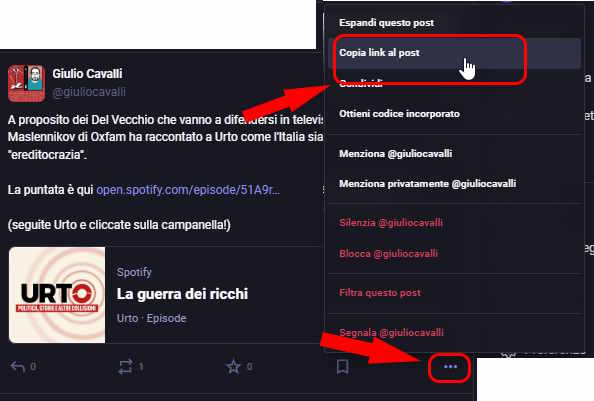
Se fate click sui tre pallini vi si aprirà un menu in cui troverete la voce “Copia link al post“, che ci serve per “vedere” qual è il link del messaggio. Ormai sapete che vi basta incollare quel link nella vostra casella di ricerca per “catturare” quel post.
Ma ora andiamo sulla timeline federata di Mastodon.uno https://mastodon.uno/public e proviamo a cercare un post che non è stato pubblicato da un utente di mastodon.uno (ve ne accorgete perché ci sarà il suffisso dell’altro server)
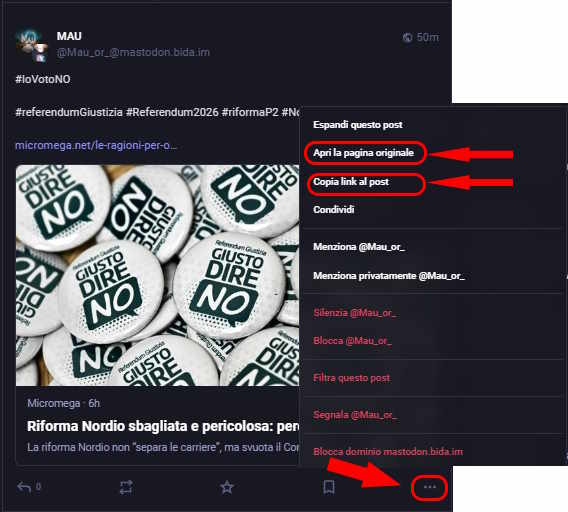
In questo caso oltre alla voce “Copia link al post” che riporta a questo link https://mastodon.bida.im/@Mau_or_/115984798011267766 c’è anche la voce “Apri la pagina originale” che vi farà aprire il post originale.
In ogni caso, incollando quel link nella vostra casella di ricerca, potrete vedere quel post all’interno della vostra istanza.
Catturare un post da NodeBB o da Lemmy
Questo post (che abbiamo già visto nella sessione su Lemmy) https://citiverse.it/topic/167/chi-vuole-provare-a-rispondere-a-questo-post è stato pubblicato dall’utente @macfranc (link univoco: https://citiverse.it/user/macfranc) sulla “categoria” Test (https://citiverse.it/category/5/test) del forum federato citiverse.it.
Purtroppo, in NodeBB, il link visualizzato non corrisponde al “vero” link federato e quindi dobbiamo cercare il link federato cliccando sulla rotellina delle impostazioni in basso a destra e selezionare la voce “Copia link permanente”.
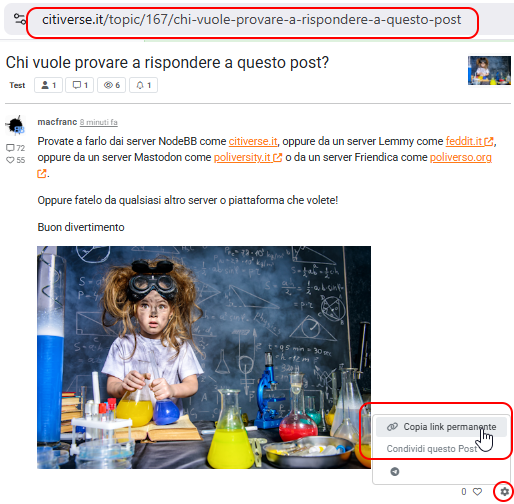
Ottenuto questo link (che sarà https://citiverse.it/post/535) potrete incollarlo nella casella di ricerca di Lemmy e otterrete così il risultato che ci porterà alla pagina https://feddit.it/post/25876602 dalla quale potrete commentare il post in questione (fatelo, mi raccomando!)
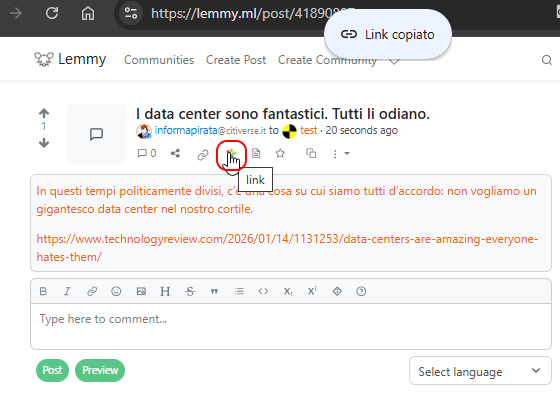
Se invece vedremo quel post su un server Lemmy, ecco che potremmo cliccare sul simboletto colorato del Fediverso e copiare con il mouse il link in questione.
Catturare un post Pixelfed
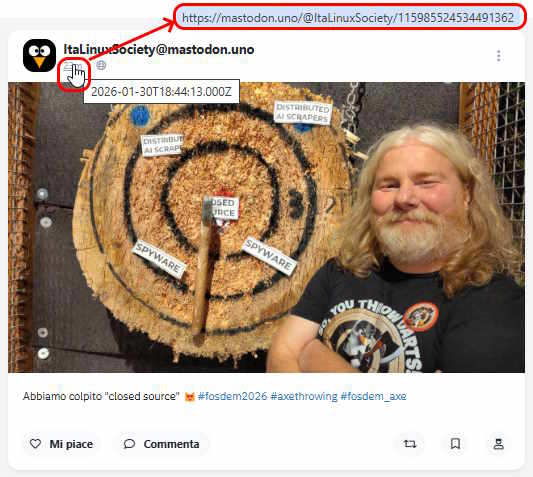
Nel caso di un post Pixelfed su Pixelfed, per esempio questo il link originale. Su Friendica, possiamo cliccare sul simbolo in alto a destra del post che, oltre a farci vedere il simbolo della piattaforma di origine, ci indica anche il link del post originale: https://pixelfed.social/p/informapirata/918669339195338640, il link del post è quello che vediamo nella barra degli indirizzi, ma possiamo trovarlo anche in corrispondenza della data:
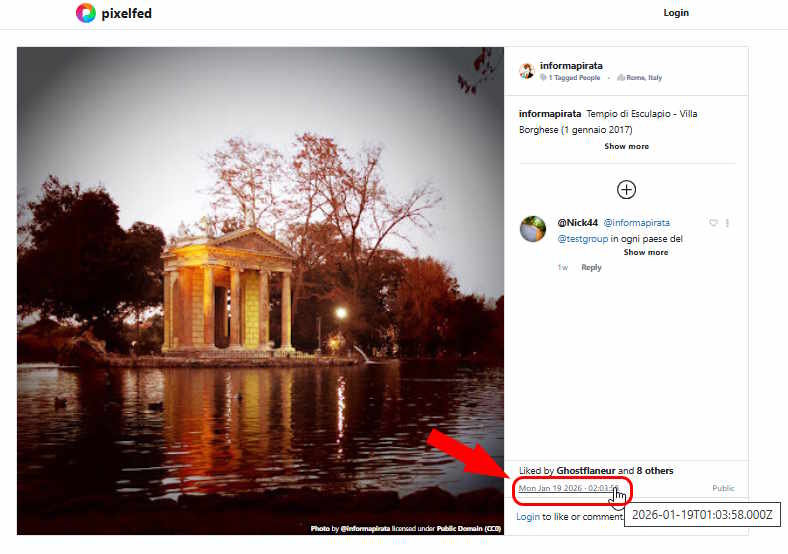
Nel caso in cui invece vi trovaste su un vostro account Pixelfed e vedeste un contenuto proveniente da un altro software, allora, anch in questo caso, posizionatevi sopra la data e vedrete il link originale
Catturare un post Friendica
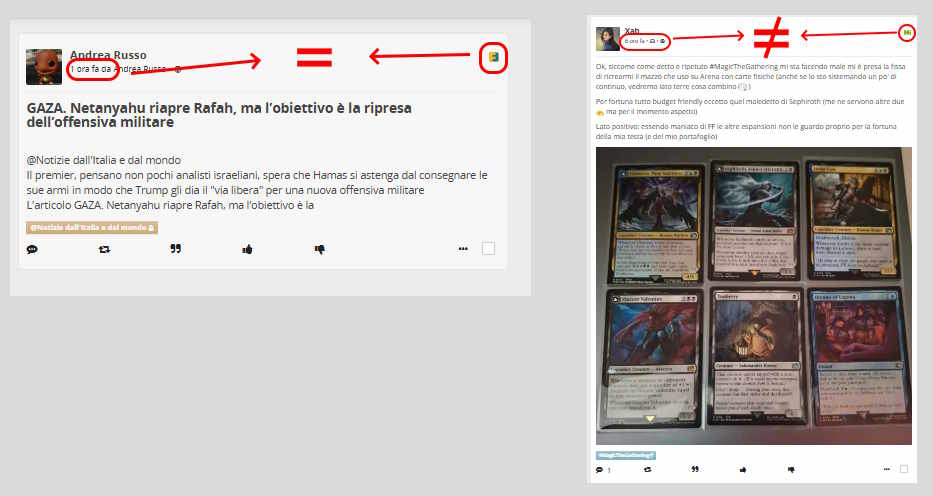
Con i post Friendica è ancora più facile trovare il link originale. Ecco due post:
- uno originale Friendica https://poliverso.org/display/0477a01e-9069-7cf1-1238-f54707797532
- uno che non è originale Friendica https://poliverso.org/display/3ff35994-9d1584f8dcdd5bf1-2bc7f622 ma che proviene da Misskey https://misskey.social/notes/ai4gy5eipr
Catturare un video Peertube
Con Peertube abbiamo uno scenario un po’ diverso e meno trasparente. Prendiamo per esempio questo video: https://peertube.uno/w/uoZvuXdYLx4fqhiMU2yjox
L’istanza da cui lo vediamo è peertube.uno, ma se facciamo click sul video per copiare l’URL del video
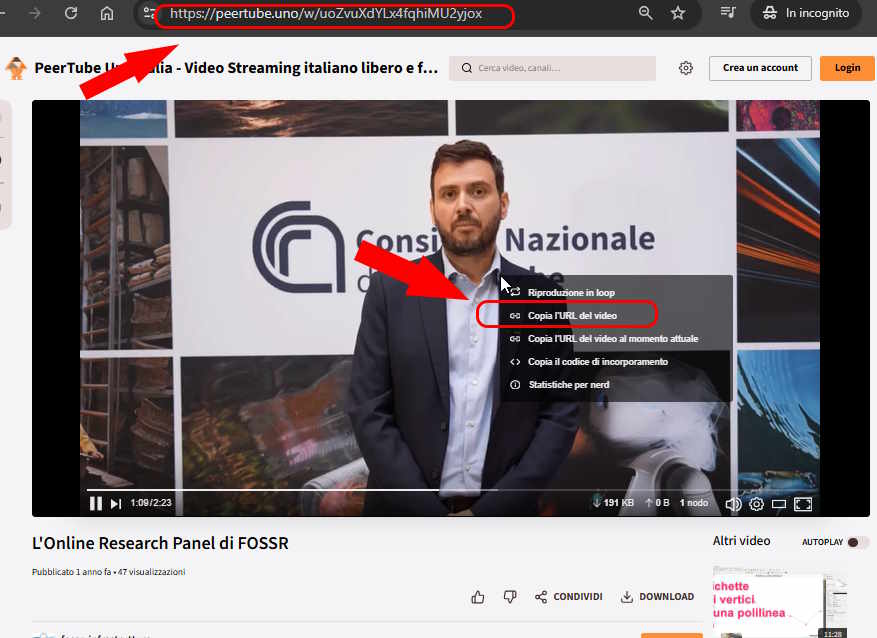
non vediamo differenze rispetto a quello che troviamo già nella barra degli indirizzi: https://peertube.uno/w/uoZvuXdYLx4fqhiMU2yjox ma per cercare l’origine del video, dobbiamo scendere un po’ più in basso e cercare la voce “Origine” tra i dati del video.
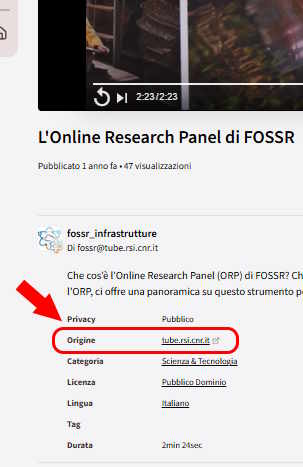
Infine una nota importante: vi abbiamo già detto che anche Peertube presenta “Gruppi” e “Utenti”. I “Canali” infatti non sono altro che “Gruppi” e se andate sull’istanza originale del video lo vedrete meglio:
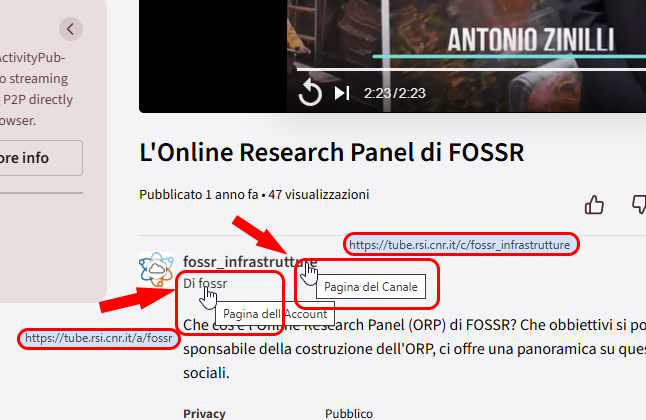
Da qui vediamo che il canale è https://tube.rsi.cnr.it/c/fossr_infrastrutture (nota bene la /C/ di “Canale” che caratterizzava anche le “Comunità Lemmy“) ossia [email protected] mentre l’autore è https://tube.rsi.cnr.it/a/fossr (nota bene la /A/) ossia @[email protected]
Da Mastodon potete decidere di seguire l’autore oppure il canale, in modo da vedere tutti gli autori che pubblicano su quel “gruppo”.
Catturare un evento Mobilizon
Una premessa: sebbene vedremo questi aspetti soprattutto quando parleremo di Mobilizon, dovete sapere che anche Mobilizon presenta una struttura per utenti e per gruppi, ma con alcune differenze:
- gli utenti Mobilizon possono pubblicare un contenuto senza doversi agganciare a un gruppo o, per dirla in modo diverso, i gruppi non sono una condizione necessaria per pubblicare un contenuto
- gli utenti di tipo “gruppo” (=i gruppi) possono pubblicare essi stessi dei contenuti, una situazione che vedremo anche in Friendica
Pertanto, la condizione per cui esiste un gruppo e uno o più utenti non è una discriminante, anche se ci sono situazioni come questa:
- Evento: https://mobilizon.it/events/9febd925-065d-432a-b69b-e38ad9886eb4
- Utente: https://mobilizon.it/@elif ossia @elif
- Gruppo: https://mobilizon.it/@elifinquartet ossia @elifinquartet
Prendiamo quindi due eventi:
- Partita del Cuggì: https://mobilizon.it/events/8771603b-54f6-4f4f-8cd4-98bb468f894a che proviene dalla stessa istanza
- Paolo Cevoli – “Figli di Troia”: https://mobilizon.it/events/c0f1c184-371b-4df8-9061-909a5fe28b00 che proviene da un’istanza diversa, ossia ticketzone.it (un’istanza di servizio di proprietà dell’agenzia vivaticket.com che però federata solo con mobilizon.it)
Nel primo caso, sarà sufficiente incollare il link nella nostra casella di ricerca. Nel secondo caso invece bisognerebbe cercare il link originario andandoselo a prendere nella sezione per la condivisione del link
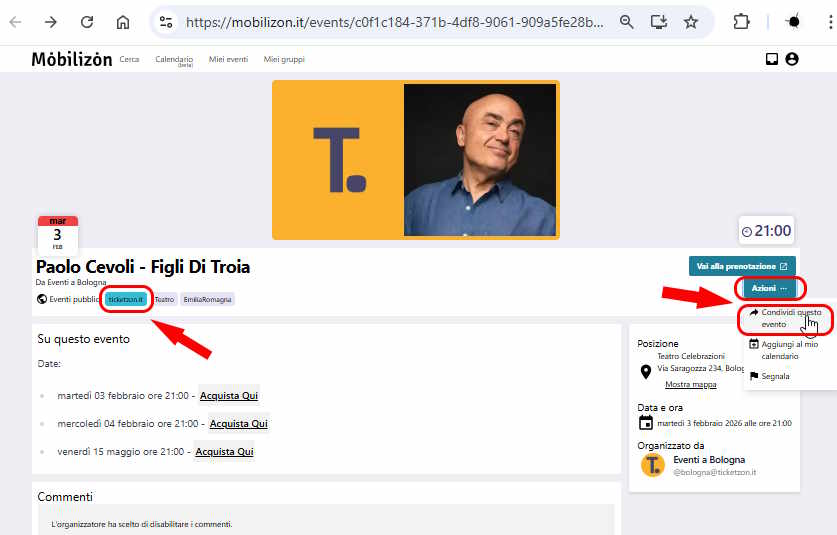
Nel caso in questione, non funzionerà solo eprché l’istanza non è federata con nessun’altra istanza che non sia mobilizon.it.
Come avete capito, il processo per catturare un post è sempre lo stesso: cercare il link originario e incollarlo nella nostra casella di ricerca! Le piattaforme possono essere diverse, ma solitamente funzionano sempre allo stesso modo
La cattura…
Mastodon e Lemmy: un caso da manuale sulla compatibilità tra software diversi
Questi due casi vi aiutano a capire che lo strapotere di Mastodon all’interno del Social WARM sta producendo alcune storture che deformano l’esperienza utente di chi utilizza altri software. Molti software si sono adattati pedissequamente allo “standard di fatto” costituito da Mastodon e questo compromesso è costato loro una maggiore fatica e maggiori limitazioni alla loro libertà creativa, mentre altri cercano di “resistere”, ma a scapito dell’esperienza d’uso dei loro utenti.
Ma ci sono altri problemi che riguardano il fatto che Mastodon utilizza le “menzioni”, mentre Lemmy non ne ha bisogno: a causa di questo, quando un utente Mastodon risponde a un messaggio Lemmy che a sua volta rispondeva ad alcuni utenti Mastodon, gli utenti mastodon che erano presenti in quella conversazione non verranno menzionati dall’ultimo utente Mastodon!
Infine aggiungiamo una questione che non riguarda solo i gruppi, ma più in generale l’interazione tra utenti di piattaforme diverse: le segnalazioni che gli utenti rivolgono agli amministratori quando incontrano contenuti problematici (porno, violenza, fascismo, discriminazione, contenuti illegali.
Quasi tutti i software del Fediverso dispongono di strumenti che consentono le segnalazioni che funzionano generalmente in questo modo:
- quando vediamo un messaggio, potete aprire un menu contestuale per segnalarlo ai vostri amministratori
- a quel punto, quasi sempre, vi si apre una finestra di dialogo in cui potete o selezionare una serie di comportamenti preconfezionati o un testo libero in cui potete spiegare le vostre motivazioni
- quando avete inviato la segnalazione, questa verrà inviata:
- agli amministratori del vostro server
- agli amministratori del server in cui si trova l’utente che ha prodotto i contenuti problematici
- (nel caso delle comunità Lemmy e di altri software del “forumverso”) ai moderatori di quella comunità
- Generalmente quando inviate una segnalazione da Mastodon, solo i vostri amministratori sanno che siete stati voi, mentre gli amministratori del server remoto sanno solo da quale altro server è arrivata la segnalazione; quando invece inviate una segnalazione da Lemmy, tutti gli amministratori e i moderatori di comunità sanno che l’avete inviata voi
Il problema è che le segnalazioni inviate da un software non sempre si vedono su un altro software (anzi, a dire il vero, non si vedono quasi mai!) e, più nello specifico, Mastodon e Lemmy non riescono a vedere le rispettive segnalazioni!
Potete quindi capire che oggi come oggi sta a voi utenti capire questi aspetti e ragionare di conseguenza, cercando di compensare i limiti tecnici adottando buone pratiche che rendano migliore l’esperienza utente per chi dispone di strumenti non del tutto compatibili, per esempio:
- gli utenti Lemmy possono cercare di scrivere dei titoli abbastanza lunghi e significativi che aiutino gli utenti Mastodon a capire se vale la pena aprire quel link
- gli utenti Mastodon che scrivono in un gruppo possono prestare attenzione a scrivere il primo paragrafo in modo leggibile per un utente Lemmy
- gli utenti che vogliono segnalare un contenuto problematico possono contattare i propri amministratori affinché prendano contatto con gli amministratori dell’altra istanza o, eventualmente, possono contattare direttamente gli amministratori dell’altra istanza; MA ATTENZIONE: I MESSAGGI DIRETTI TRA UTENTI MASTODON E UTENTI LEMMY NON FUNZIONANO!!!
Postilla su poliversity.it e il suo Mastodon “potenziato”
Le cose che abbiamo visto finora valgono per tutti i server Mastodon, ma Poliversity ha adottato una versione migliorata di Mastodon, ossia il fork Mastodon glitch-soc, che consente alcune funzionalità impossibili da usare con la versione standard. Qui abbiamo scritto un post con gli elementi più significativi: https://www.informapirata.it/2025/01/29/le-sette-meraviglie-di-mastodon-glitch-soc-e-di-poliversity-it/
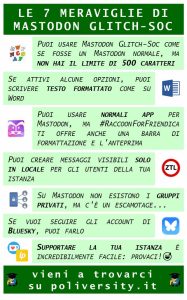
In definitiva, su poliversity.it potete:
- scrivere post lunghi fino a 9.999 caratteri
- scrivere post con formattazione: grassetto, corsivo, sottolineato, monospazio, citazioni, titoli, punti elenco, apice e pedice
- incapsulare link per creare collegamenti ipertestuali
- scrivere “post locali” leggibili solo per chi è iscritto nell’istanza
Esistono poi alcune funzionalità interessanti che possono essere utilizzate tramite l’interfaccia web e sempre da web è possibile personalizzare le funzionalità avanzate. In dettaglio puoi:
- decidere se mostrare o no il conteggio dei tuoi follower: https://poliversity.it/settings/privacy
- impostare una richiesta di conferma prima di applicare un like: https://poliversity.it/settings/preferences/appearance
- definire il formato predefinito con cui scriverai i tuoi post tra testo semplice, markdown (il mio preferito) e HTML: https://poliversity.it/settings/preferences/posting_defaults
La maggior parte delle impostazioni specifiche di Mastodon Glitch-Soc si trova però in una finestra attivabile cliccando sulla voce di menu “App settings” in basso a destra. Da qui è possibile accedere alle impostazioni:
- “Generali”
- visualizzare una stima del numero di risposte a un messaggio
- impostare alcune opzioni sull’accessibilità (icone colorate, conferma prima di promuovere i messaggi privi di descrizioni multimediali
- rendere visibili o meno i collegamenti ipertestuali
- riscrivere o meno le menzioni nelle risposte
- visualizzare il badge per le notifiche non lette
- selezionare quali “icone di indicazione” visualizzare nei messaggi degli altri (lingua di scrittura, se è una risposta, se è un messaggio locale, se è un messaggio semplice, un sondaggio o un contenuto multimediale, privacy impostata)
- altre opzioni di layout
- della casella di composizione dei messaggi
- opzioni sugli avvisi contenuto quando rispondi
- preselezionare i nomi utente in risposta
- abilitare la conferma prima di sovrascrivere un messaggio in fase di scrittura
- mostrare un selettore per la scelta del tipo di contenuto
- mostrare un selettore per la scelta del tipo di visibilità
- mantenimento predefinito delle impostazioni di visibilità del messaggio
- sugli avvisi di contenuto
- sugli allegati multimediali
- opzioni di ridimensionamento dei contenuti multimediali
- visualizzazione anteprima in linea per link esterni
- opzioni sui contenuti multimediali sensibili
- Quelle sulle preferenze (che però riportano alla normale pagina mastodon https://poliversity.it/settings/preferences/appearance)
Provare Mastodon dopo “Lemmy”: cosa abbiamo imparato?
Avere praticato un utilizzo consapevole prima di Lemmy e poi di Mastodon vi ha offerto una visione stereoscopica fondamentale molto util per capire come funziona il Social WARM; concentrarsi “sui buchi“, sulle mancanze di ciascun software vi aiuterà a capire meglio alcuni concetti fondamentali.
Quali sono le mancanze che abbiamo visto?
Eccole:
- problemi di compatibilità nella visualizzazione dei post (i titoli che Lemmy cattura dai messaggi Mastodon, il fatto che Mastodon veda solo i titoli dei post Lemmy di apertura thread)
- problemi di risposte che si perdono a causa del fatto che Mastodon è vincolato alle menzioni
- problemi di compatibilità nella comunicazione (per esempio i messaggi “privati”)
- problemi di compatibilità nelle segnalazioni
Quali sono invece i concetti fondamentali che possiamo avere acquisito?
- la diversità è una ricchezza e il fatto che piattaforme diverse parlino tra loro evita fenomeni come il settarismo ideologico e l’endogamia sociale
- la diversità è tanto più gratificante quanto più viene gestita con consapevolezza
- Lemmy e Mastodon sono strumenti estremamente interessanti, semplici ed estremamente diffusi: vale la pena che vi creiate un account in entrambe queste piattaforme
- il Social WARM non si limita a questi due software e alcune limitazioni possono essere superate da altri software che lo compongono.
Grazie all’escursione che avete compiuto tra Lemmy e Mastodon sarete finalmente pronti a fare una conoscenza più consapevole di altri software e altri strumenti del Social WARM.
Nei prossimi giorni vi accompagnerò ancora un po’ per aiutarvi a sfruttare al meglio software multiuso come Friendica, nuovi ambienti potenti come NodeBB, software in grande crescita come Pixelfed e le funzionalità federate di WordPress, oltre ad alcuni software del “contentverso” come Peertube e Mobilizon, ma se avete seguito con attenzione quello che vi ho detto fino a questo punto siete probabilmente già abbastanza maturi per muovervi da soli.
La prossima tappa vedrete quello che costituisce a tutt’oggi il software con più funzionalità di tutto il Social WARM, ossia Friendica: questo ambiente presenta caratteristiche innovative come i gruppi (che avete conosciuto con Lemmy), gli eventi, alcune funzionalità di ricerca avanzata, dei connettori ad ambienti esterni come Bluesky, la possibilità di condividere la delega a più utenze o la possibilità di programmare i post!
@[email protected] @poliverso @[email protected] @informapirata @[email protected] @nome_a_caso @giuliocavalli @elif @elifinquartet @fediverso state facendo un grandissimo lavoro, però il termine social warm non mi piace, mi fa venire in mente qualcosa da mangiare 🙄🤣
Grazie per l’apprezzamento
Eh eh… Ma almeno ha un buon sapore? 🤣
Scherzi a parte, penso che dobbiamo liberarci prima possibile della parola Fediverse/Fediverso e non so quale sarà la nuova parola, ma credo che ci riusciremo
@informapirata
"Fediverso" non mi dispiace… alla fine, in Italiano, suona come l'unione di federato e universo.
"Social warm", invece, pare orribile anche a me!
@ulisse62
Capisco, ma quando dici che
dimentichi che tu sei un utente di vecchia data e, se mai Fediverso fosse una parola generalmente non apprezzata, tu non saresti di certo tra quelli che non l’apprezzano
@informapirata volevo esprimere la mia opinione sul nome da dare.io sono un neofita di queste piattaforme e ci capisco ben poco, però mi piace il federalismo delle istanze, dico bene?, come nel mio modo di concepire la società federata, però la definizione Fediverso mi piace.
anche a me! Ma mettiti nei panni di qualcuno che deve scgliere se prestare trenta secondi di attenzione a Bluesky o a Threads o a Fediverse…
Cosa pensi che sceglierebbe?
@informapirata @ulisse62 si ma qui stai dicendo di scegliere fra threads o fediverso che a parer mio è un pò diverso al limite avrei detto Mastodon.
Eventualmente propongo "Mesh"
@informapirata @ulisse62 da fan di star trek fediverso mi piace… O federazione direttamente :startrek: :spock: :trek_tos_spock:
@informapirata andando per assonanze, a me Fediverso fa venire in mente la serie fantasy dell'Attraversaspecchio, in cui c'è una ragazza che sa attraversare gli specchi saltando da un mondo all'altro ognuno governato da un dio diverso. Se dovessi suggerire un altro nome potrebbe essere "Garibaldi", l'eroe dei due mondi, colui che lega il vecchio e il nuovo mondo liberandoli. Lo so, ho una mente contorta, abbiate pazienza 🤣